
彌合設(shè)計與制造之間鴻溝的關(guān)鍵步驟之一是生成 G 代碼文件。對于數(shù)控機床用戶而言,ArtCAM 是一款功能強大的工具,它能夠輕松創(chuàng)建復(fù)雜的圖紙并將其轉(zhuǎn)換為可加工的代碼。無論是新手還是專家用戶,都能輕松生成 G 代碼。 數(shù)控機床 按照本指南操作,該指南演示了該過程。我們可以一起分析每個階段,并幫助您為您的工作制作理想的文件。
什么是 ArtCAM?
專門 CAD/CAM軟件 ArtCAM 是一款用于數(shù)控機床設(shè)計和制造的軟件。它擁有獨特的精度極高的能力。 2D/3D 模型使其在各種行業(yè)中廣受歡迎,包括標(biāo)志制作、珠寶制作、木工等。借助 ArtCAM 的各種工具,用戶可以在程序中直接繪制草圖、塑造和處理設(shè)計。ArtCAM 的直觀界面使將藝術(shù)概念轉(zhuǎn)化為精確的機器指令變得非常簡單,無論您正在創(chuàng)建的浮雕或雕刻的復(fù)雜程度如何。
該軟件強大的刀具路徑生成功能尤其受到用戶青睞,它簡化了數(shù)控加工的設(shè)計準(zhǔn)備工作。用戶可以在同一平臺上選擇適合材料的理想刀具,調(diào)整切削深度,并自定義加工策略。對于希望使用數(shù)控機床實現(xiàn)數(shù)字設(shè)計的專業(yè)人士和愛好者而言,ArtCAM憑借其豐富的設(shè)計選項和強大的適應(yīng)性,成為首選。
什么是G代碼?
用于操作數(shù)控機床的編程語言稱為G代碼,它指導(dǎo)機床的運動和動作以執(zhí)行預(yù)定任務(wù)。可以將G代碼理解為一系列指令的集合,這些指令向機床指定了所有運動、速度和切削時間。G代碼的每一行都代表一個特定的動作,例如更換刀具、移動切削刀具或改變主軸轉(zhuǎn)速。
配置好設(shè)計和刀具路徑后,像 ArtCAM 這樣的 CAM(計算機輔助制造)軟件會生成 G 代碼文件。這些文件生成后會被送入數(shù)控機床的控制器,控制器讀取指令并執(zhí)行必要的切削。由于 G 代碼的質(zhì)量決定了加工項目的精度和效率,因此在執(zhí)行加工之前進行精確的設(shè)置和模擬至關(guān)重要。
為什么使用 ArtCAM 生成 G 代碼?
ArtCAM憑借其強大的設(shè)計功能和易于使用的界面,是創(chuàng)建G代碼的絕佳選擇。以下是CNC用戶認(rèn)為它更勝一籌的一些原因。
? ArtCAM 具有直觀的布局,可以實現(xiàn)高精度和詳細(xì)的設(shè)計 2D/3D 設(shè)計。
? ArtCAM 自帶的加工技術(shù)使刀具路徑生成更加容易。
? 支持多種類型的數(shù)控機床。
如何使用 ArtCAM 為數(shù)控機床生成 G 代碼
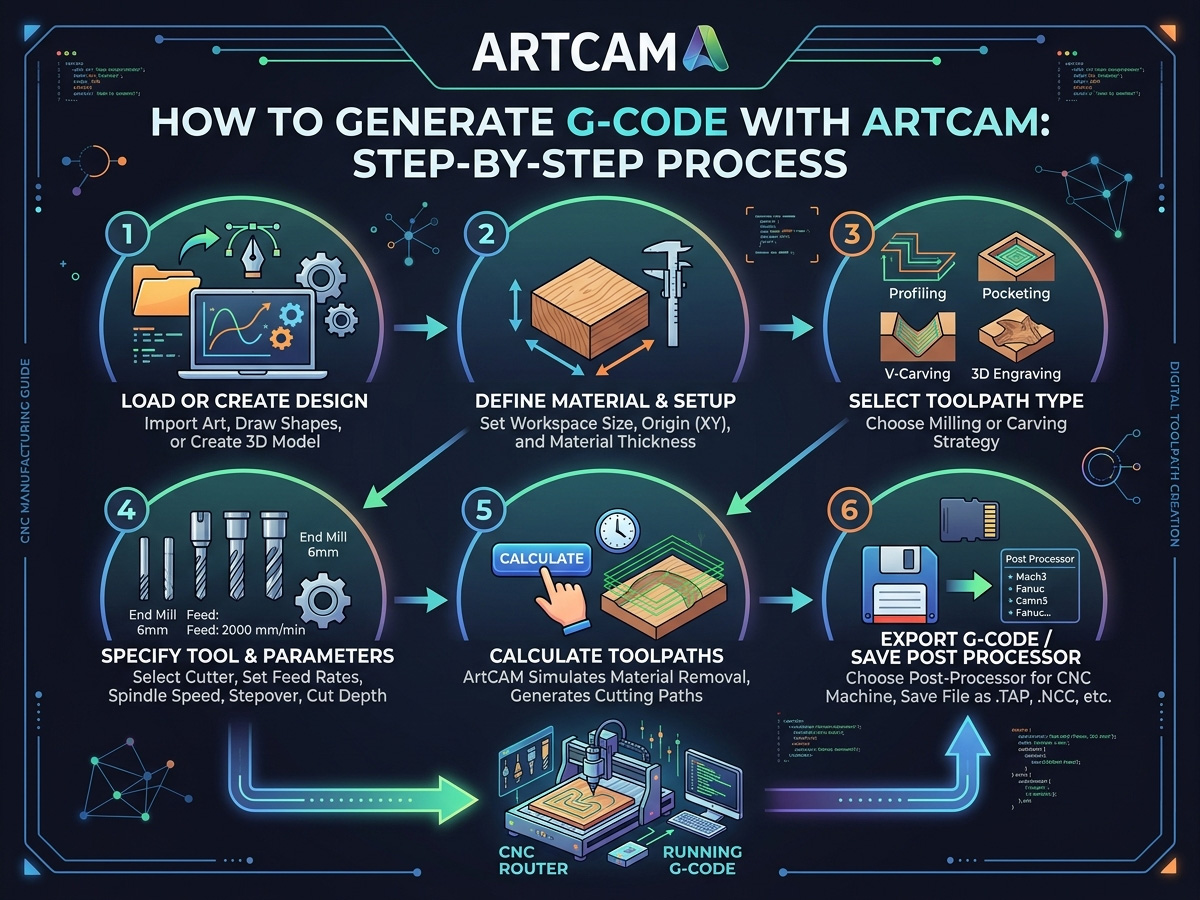
使用 ArtCAM 為您的數(shù)控機床創(chuàng)建 G 代碼是實現(xiàn)設(shè)計的關(guān)鍵步驟。您的數(shù)控機床使用 G 代碼(作為其語言)將您的數(shù)字圖紙解釋為精確的運動和動作。憑借其強大的設(shè)計和刀具路徑開發(fā)功能,ArtCAM 簡化了此過程并使您更容易生成精確的 G 代碼。無論您的經(jīng)驗水平如何,通過學(xué)習(xí)如何使用 ArtCAM 生成 G 代碼,您的數(shù)控項目的質(zhì)量和效率都可以大大提高。
設(shè)置您的 ArtCAM 項目
在開始設(shè)計之前,正確設(shè)置項目非常重要。確保有完美的安排后再開始項目。這是你開始的方式,
? 啟動您的計算機軟件。
? 從主菜單中選擇“新模型”,然后輸入項目的尺寸。這包括厚度、寬度和高度。
? 您所使用的材料類型將決定您可以使用的切割設(shè)置。
? 指定數(shù)控機床開始切割的位置,通常是左下角或中心位置。
創(chuàng)建或?qū)肽愕脑O(shè)計
現(xiàn)在是時候?qū)⒛脑O(shè)計導(dǎo)入 ArtCAM 了。您可以直接在軟件中創(chuàng)建新設(shè)計,也可以從其他 CAD 工具導(dǎo)入設(shè)計。
在 ArtCAM 中創(chuàng)建新設(shè)計
? 使用矢量繪圖工具繪制文本或基本形狀。借助此工具包,可以創(chuàng)建封閉對象、曲線和直線,用于數(shù)控加工。3D 如果您需要更復(fù)雜的設(shè)計,ArtCAM 提供建模工具。
? 您可以利用雕刻工具制作復(fù)雜的雕刻、浮雕和創(chuàng)建紋理。
導(dǎo)入設(shè)計
? ArtCAM 允許您導(dǎo)入 DXF、EPS 和 STL 如果您已經(jīng)使用其他程序(如 AutoCAD 或 Adob??e Illustrator)規(guī)劃了項目,則可以使用以下格式。
? 只需通過導(dǎo)航至“文件”>“導(dǎo)入”來選擇文件即可。設(shè)計完成后,下一步是設(shè)置刀具路徑。
設(shè)置刀具路徑
刀具路徑是指數(shù)控機床雕刻設(shè)計圖案所遵循的路線。ArtCAM 通過提供針對不同類型切削的多種刀具路徑策略,簡化了這一過程。
刀具路徑類型
1. 2D 刀具路徑: 適用于簡單的切割操作,如雕刻或輪廓切割。這些是平面設(shè)計的理想選擇。
2. 3D 刀具路徑: 用于涉及深度和曲率的更復(fù)雜的設(shè)計,例如創(chuàng)建淺浮雕。
3. 鉆孔刀具路徑: 如果您的設(shè)計需要鉆孔,該刀具路徑將根據(jù)鉆頭的尺寸創(chuàng)建垂直孔。
刀具路徑設(shè)置過程
? 選擇要加工的區(qū)域:要選擇您希望機器切割的設(shè)計部分,請使用 ArtCAM 中的選擇工具。
? 選擇正確的工具:通過調(diào)整直徑和切削深度等參數(shù),ArtCAM 可讓您定義切削工具(例如立銑刀、球頭銑刀或 V 型鉆頭)。
? 定義加工參數(shù):指定切削深度、主軸轉(zhuǎn)速 (RPM) 和進給率 (切削速度)。您要處理的材料和項目所需的精度水平將決定這些參數(shù)。
? 創(chuàng)建刀具路徑:參數(shù)準(zhǔn)確后創(chuàng)建刀具路徑。ArtCAM 將使用您的設(shè)計和機器配置計算路徑。
模擬刀具路徑
在生成最終 Gcode 之前,模擬刀具路徑以檢查數(shù)控機床如何執(zhí)行設(shè)計是一個好主意。借助 ArtCAM 的模擬功能,您可以看到切割預(yù)覽并在加工之前識別任何潛在問題。
確保材料或機器的任何部分都不會與刀具發(fā)生碰撞。如果發(fā)現(xiàn)任何問題,請返回刀具路徑設(shè)置并進行必要的調(diào)整。由于模擬可以消除錯誤,因此可以節(jié)省您的時間和資源。
生成 G 代碼
刀具路徑確定后,就可以生成G代碼文件了。這一步至關(guān)重要,因為數(shù)控機床將使用G代碼來執(zhí)行切割操作。
生成 G 代碼的步驟
1. 選擇后處理器:ArtCAM 與許多品牌和類型的數(shù)控機床兼容。選擇合適的后處理器,它可以將您的刀具路徑轉(zhuǎn)換為適用于您機床的 G 代碼。
2. 生成 G 代碼:選擇后處理器,然后單擊“生成 G 代碼”選項。文件將以“.nc”或“.tap”擴展名保存,或者以您的數(shù)控機床可以讀取的格式保存。
3. 保存文件:當(dāng)您準(zhǔn)備將 G 代碼文件發(fā)送到數(shù)控機床時,請將其保存在您方便訪問的位置。
將 G 代碼傳輸?shù)綌?shù)控機床
現(xiàn)在您有了 G代碼 文件準(zhǔn)備好后,就可以將其加載到數(shù)控機床中了。根據(jù)機床的不同,加載方法有幾種。
? USB傳輸:許多數(shù)控機床可以通過U盤傳輸G代碼。要使用該文件,只需將其復(fù)制到U盤并插入計算機控制器即可。
? 直接連接:使用串行或 USB 連接,某些設(shè)備可實現(xiàn)計算機與數(shù)控之間的直接通信。
? 無線傳輸:如果您的數(shù)控機床支持無線連接,您可以通過 Wi-Fi 直接從您的計算機發(fā)送 G 代碼文件。
一旦上傳了 G 代碼,您就可以開始加工。
生成 G 代碼時應(yīng)避免的常見錯誤
即使是經(jīng)驗豐富的用戶在 G 代碼生成過程中也可能會犯錯誤。您可能會犯的一些常見錯誤包括:
1. 錯誤的刀具路徑配置:每天兩次驗證進給速度、主軸速度和刀具尺寸。
2. 忽視模擬:盡管模擬看起來很耗時,但它可以避免代價高昂的錯誤。
3. 使用錯誤的后處理器:確認(rèn)你使用的后處理器適合你擁有的特定數(shù)控機床。
在 ArtCAM 中優(yōu)化 G 代碼生成的技巧
要實現(xiàn)無縫且有效的數(shù)控加工,需要優(yōu)化 ArtCAM 中的 G 代碼生成。通過簡化刀具路徑、修改進給率和安排設(shè)計層,您可以節(jié)省時間并提高項目的正確性。這些小調(diào)整可幫助您充分利用機器和材料,同時提高性能。以下是最大化 ArtCAM 的 G 代碼生成的一些提示:
? 使用圖層進行復(fù)雜設(shè)計:使用圖層可以幫助您有效地管理和安排項目中的多條刀具路徑。
? 使用樣品材料進行測試:在成品上執(zhí)行 G 代碼之前,先在樣品上測試該代碼,確保一切正常運行。
? 優(yōu)化刀具路徑以實現(xiàn)更快的切割:ArtCAM 允許您調(diào)整刀具路徑以實現(xiàn)最大效率。
? 嘗試調(diào)整切割順序和進給速度,以實現(xiàn)更快的生產(chǎn)速度,同時不犧牲質(zhì)量。
為您的項目選擇合適的 ArtCAM 刀具路徑策略
ArtCAM 提供多種刀具路徑策略,在生成 G 代碼之前選擇正確的策略將決定切削質(zhì)量和加工周期。輪廓刀具路徑沿二維矢量輪廓進行切削,適用于標(biāo)牌文字、鑲嵌和零件輪廓加工。區(qū)域清除刀具路徑去除矢量邊界內(nèi)部或外部的材料,適用于型腔、凹槽和平底型腔加工。 3D 粗加工時,粗加工刀具路徑使用平頭銑刀以較大的步距值清除大塊材料;精加工刀具路徑使用球頭銑刀以較小的步距沿著浮雕表面進行加工,從而在裝飾板、托架和家具部件上產(chǎn)生光滑的細(xì)節(jié)。
刀具路徑與機床的匹配與刀具路徑與設(shè)計的匹配同樣重要。標(biāo)準(zhǔn)三軸 數(shù)控木雕刻機 能夠高效地處理輪廓切割、型腔加工和單面浮雕。復(fù)雜的雕塑和環(huán)繞式雕刻需要使用輸出 G 代碼時可用的旋轉(zhuǎn)刀具路徑。 3D 數(shù)控銑床 ArtCAM 具備第四軸功能。其刀具路徑模擬預(yù)覽功能可讓您在投入材料之前在屏幕上驗證最終形狀,從而發(fā)現(xiàn)深度誤差、劃痕和遺漏區(qū)域,避免浪費材料和機床時間。
為您的數(shù)控控制器選擇合適的后處理器
后處理器是 ArtCAM 內(nèi)部刀具路徑數(shù)據(jù)與數(shù)控控制器能夠識別的特定 G 代碼方言之間的轉(zhuǎn)換層。不同的控制器,例如 DSP、Mach3、GRBL、NCStudio 和新代,對 G 代碼指令的解釋在圓弧格式、主軸代碼和 safe-h8 處理方面存在細(xì)微差別。使用錯誤的后處理器會導(dǎo)致軸方向錯誤、主軸啟動順序錯誤,或者意外的快速移動導(dǎo)致刀具撞擊工件。
ArtCAM 自帶一個適用于常用控制器的后處理器庫,大多數(shù)數(shù)控雕刻機制造商也會提供與其機器固件匹配的推薦后處理器文件。在保存第一個 G 代碼文件之前,請確認(rèn)您的機器使用的控制器,并在 ArtCAM 的輸出設(shè)置中加載相應(yīng)的后處理器。進行空轉(zhuǎn)測試(主軸關(guān)閉,刀具抬起),以驗證軸運動、進給速度和換刀順序是否正確。如需了解更多兼容的設(shè)計和制造軟件,請參閱…… CNC軟件資源庫 列出最常用的 CAD/CAM軟件包 以及它們支持的文件格式和控制器兼容性。
ArtCAM導(dǎo)出后常見G代碼錯誤的故障排除
即使是設(shè)計合理的刀具路徑,如果導(dǎo)出的 G 代碼參數(shù)不匹配,也可能導(dǎo)致機床加工出現(xiàn)意外結(jié)果。最常見的問題之一是單位不匹配:ArtCAM 可能以毫米為單位導(dǎo)出,而控制器預(yù)期使用英寸,這會導(dǎo)致機床實際切割尺寸遠(yuǎn)小于預(yù)期,甚至完全超出工件尺寸。務(wù)必檢查 G 代碼頭部是否指定了公制單位 G21 或英制單位 G20,并確認(rèn)控制器的默認(rèn)單位設(shè)置與之匹配。
進給速度誤差是第二常見的問題。如果導(dǎo)出的進給速度超過機床的最大移動速度,控制器會根據(jù)固件的不同,靜默地限制該值或發(fā)出警報。導(dǎo)出前,請務(wù)必將 ArtCAM 刀具路徑參數(shù)與機床的額定最大進給速度和快速移動速度進行比對。安全高度 (Safe-h8) 和回退值也需要注意;回退平面設(shè)置過低可能會導(dǎo)致刀具在切削過程中拖過夾具或壓緊裝置。請參閱相關(guān)指南了解更多信息。 常見的數(shù)控雕刻機問題及故障排除方案 涵蓋影響切割精度的其他機械和軟件問題。一旦您的工作流程調(diào)整完畢,該庫 免費 3D 數(shù)控雕刻機文件 提供可直接導(dǎo)入的設(shè)計,以便在實際項目中測試您的 ArtCAM 到機床加工流程。
結(jié)語
使用 ArtCAM 為數(shù)控機床生成 G 代碼非常簡單。您所要做的就是設(shè)置項目、設(shè)計、制作刀具路徑并導(dǎo)出 G 代碼文件。只要有一點經(jīng)驗,您就可以創(chuàng)建出色的可加工文件,以保證準(zhǔn)確和高效的輸出。永遠(yuǎn)不要忘記使用適當(dāng)?shù)暮筇幚砥鳌⒛M刀具路徑并正確將文件傳輸?shù)綌?shù)控機床。您的數(shù)字設(shè)計現(xiàn)在可以輕松變成現(xiàn)實。